Как установить PowerLauncher
7 простых шагов для установки и запуска Minecraft
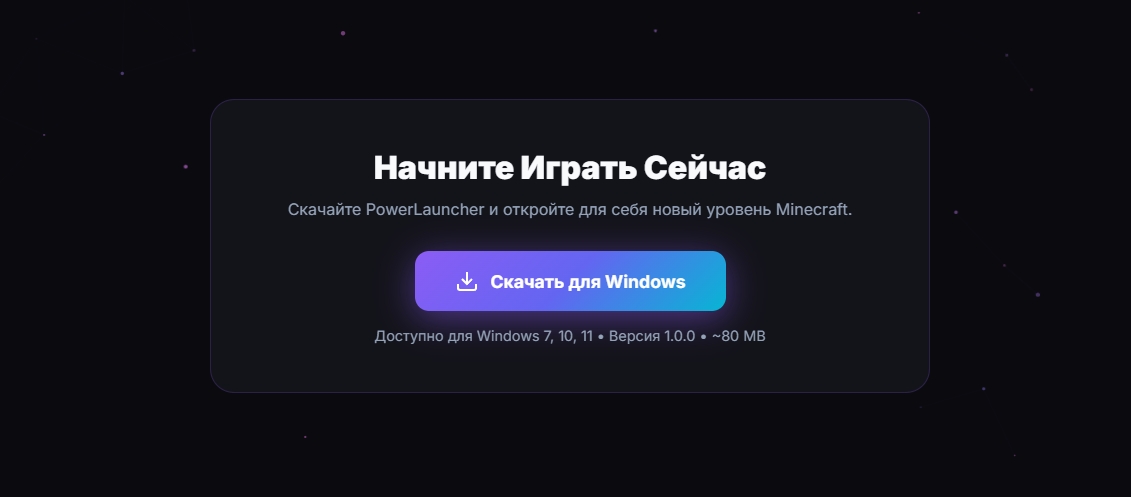
Скачайте установщик
Перейдите на главную страницу и нажмите кнопку "Скачать Лаунчер". Файл сохранится в папку "Загрузки".
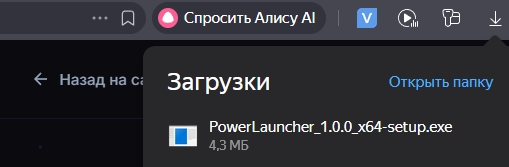
Запустите установщик
Откройте папку "Загрузки" и дважды кликните по файлу PowerLauncher_1.0.0_x64-setup.exe.
Windows Secutiry
Если ваш античит жалуется на лаунчер, нажмите "Выполнить в любом случае"

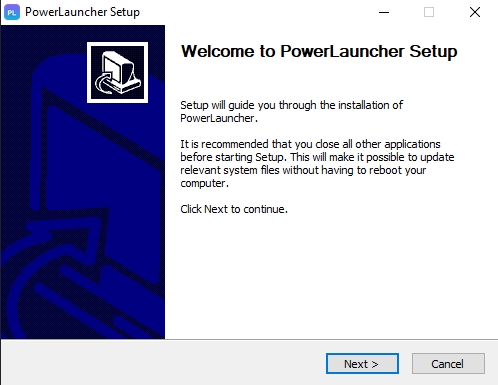
Нажимайте "NEXT" всегда
На этих окнах информация о месте установки и свойствах установки.
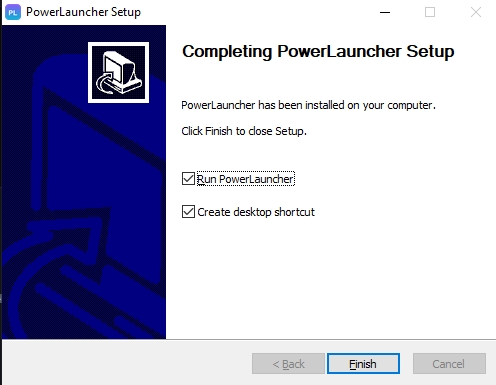
Запустите PowerLauncher кнопкой "FINISH"
Поставьте все галочки, чтобы лаунчер появился на рабочем столе и для запуска лаунчера
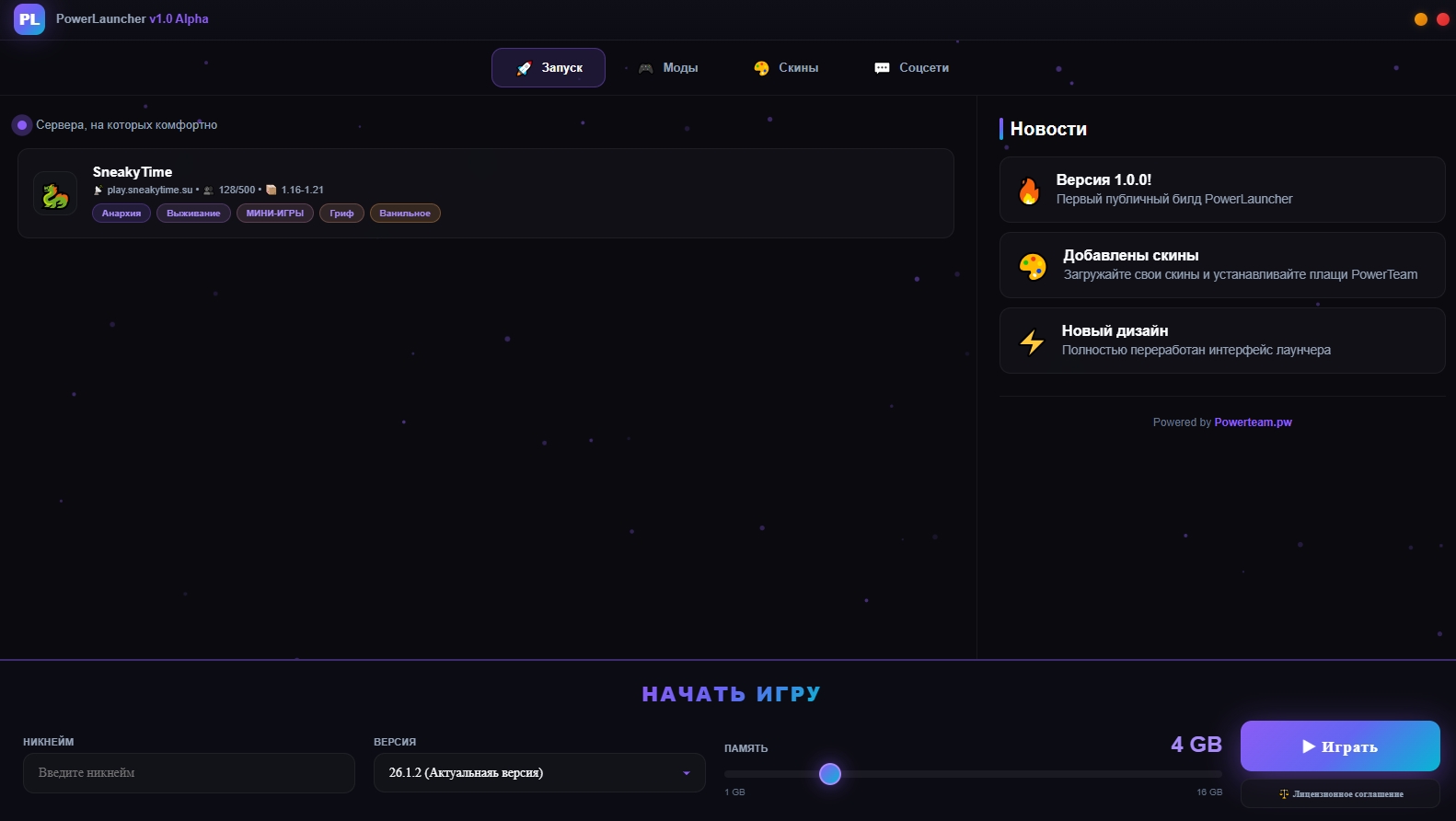
Выберите версию и запустите Minecraft
Введите никнейм, выберите версию Minecraft (рекомендуем 1.21.4) и нажмите "Играть".
Играйте и наслаждайтесь!
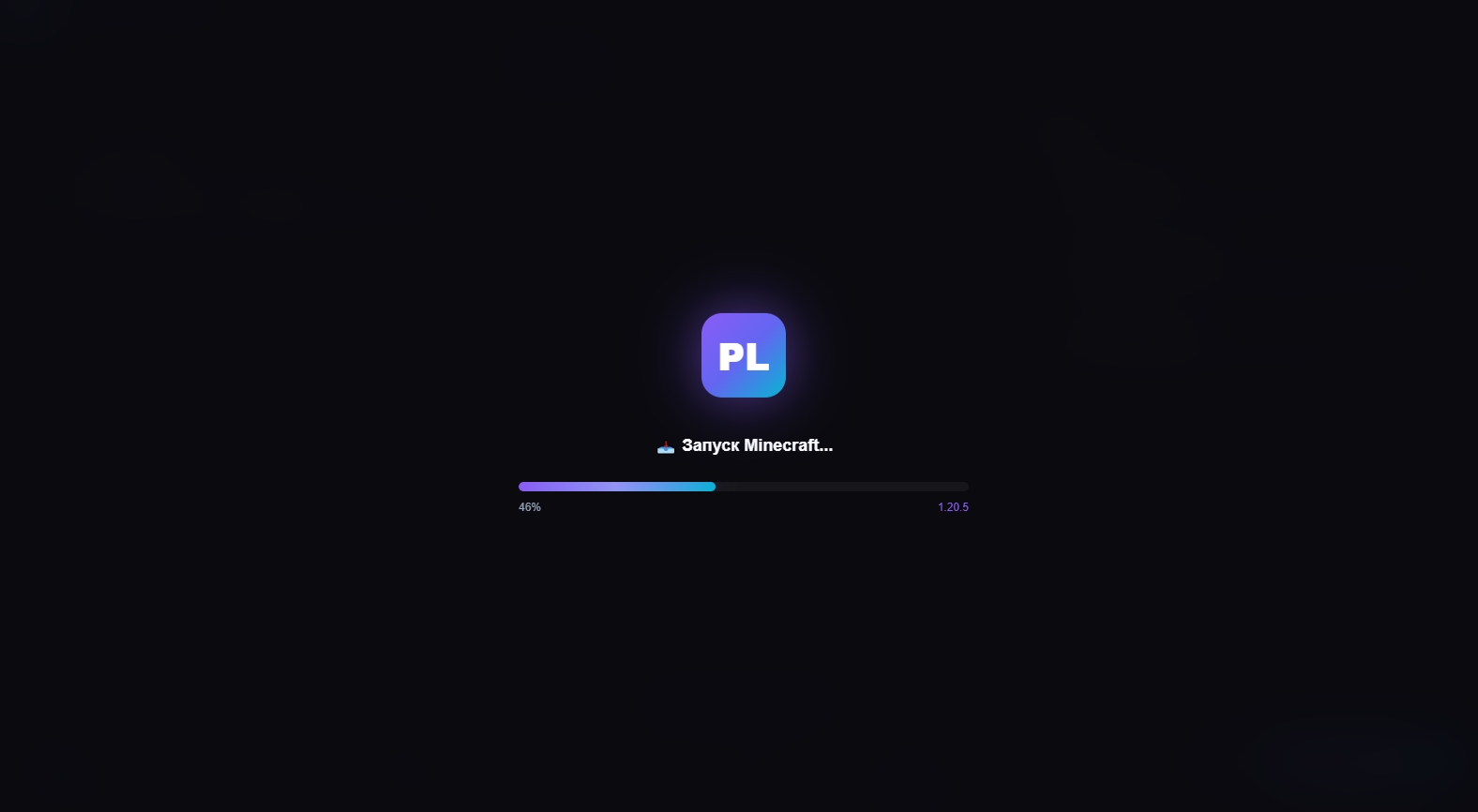
Minecraft запустится автоматически. Поздравляем! Вы успешно установили PowerLauncher.
PowerLauncher не является официальным продуктом Mojang AB, Microsoft Corporation или Mojang Synergies AB.
Minecraft является зарегистрированной торговой маркой Mojang AB и Microsoft Corporation.
PowerLauncher — это независимый лаунчер, разработанный PowerTeam LLC.
Мы не претендуем на авторские права Minecraft. Все права на игру принадлежат её законным владельцам.